
使用教程 / 04
自动化与集成
设置定时整理、下载完成后自动刮削,以及 Emby / Jellyfin 媒体库同步。
定时自动刮削:固定时间扫描文件夹
- 先在“手动刮削”验证目标目录与预设,确认输出正确。
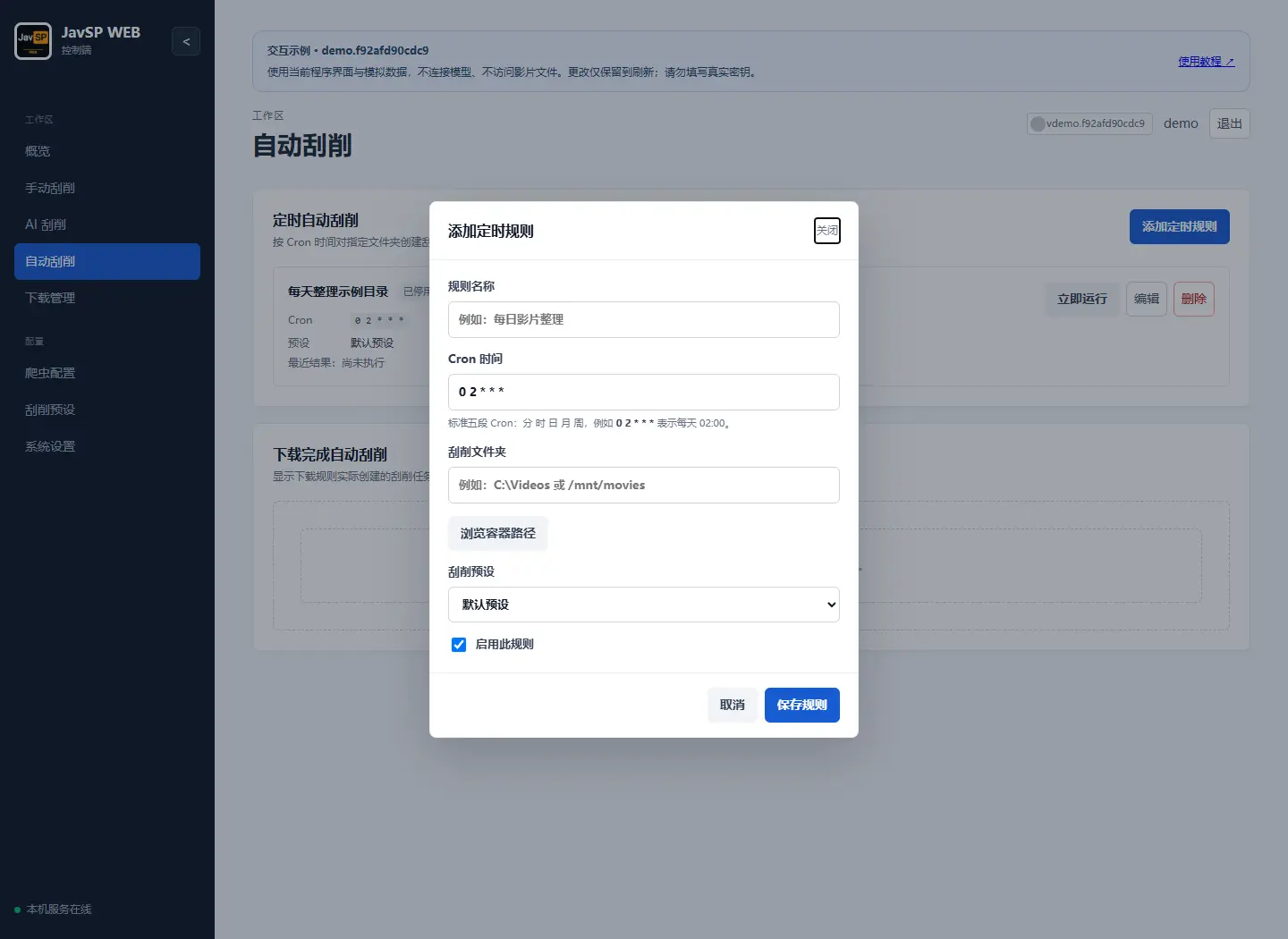
- 进入“自动刮削 → 添加定时规则”,填写名称、Cron 时间、服务端文件夹路径并选择预设。
- 勾选“启用此规则”后保存,检查规则显示的“下次执行”。时间按应用时区计算,默认是
Asia/Shanghai;部署时可按所在地调整。 - 到执行时间后,查看“最近结果”和执行记录,再到任务队列查看生成的影片任务。重启程序后无需重新添加规则。
| 五段 Cron(分 时 日 月 周) | 执行时间 |
|---|---|
0 2 * * * | 每天 02:00 |
0 */6 * * * | 每天 00:00、06:00、12:00、18:00 |
30 3 * * 1 | 每周一 03:30 |
上一批任务仍在排队、运行或重试图片时,下一次触发会跳过。没有新文件时无需处理,等待下一次扫描即可。
要暂停规则,编辑后取消启用并保存。删除规则不会删除已生成的任务或已整理文件。避免让多个规则反复扫描同一输入目录;NFO 跳过、大小限制和分类过滤仍以选中的预设为准。
下载器与路径映射:下载完成后自动整理
连接 qBittorrent
- 在 qBittorrent 中开启 Web UI,设置账号密码,确认 JavSP WEB 服务端可以访问。
- 进入“系统设置 → 下载器”,添加名称、Web UI 地址、账号和密码,测试连接后保存。Docker 中不能用
localhost指代另一个容器。 - 在“下载管理”选择下载器,查看连接状态和种子。需要管理做种或限速时设置接管的标签、分类范围;这两项都留空会匹配全部下载。
- 在“自动刮削”配置下载完成规则,填写匹配标签、分类和刮削预设。先用一个已完成的测试下载核对执行记录。
把下载器路径转换为应用能访问的路径
两个容器可能看到同一份文件的不同路径。在“系统设置 → 路径映射”填写下载器上报的源路径与 JavSP WEB 的目标路径:
下载器: /downloads/DEMO-001/DEMO-001.mkv
源路径: /downloads
目标路径:/video/待整理
应用读取:/video/待整理/DEMO-001/DEMO-001.mkv
先把下载目录挂载到 JavSP WEB 容器,再填写路径映射。保存后使用路径检查功能,确认程序能找到下载的文件。如果下载器能连接但影片无法读取,优先检查挂载目录和映射路径。
限速、做种与删除
限速按每个已接管种子单独应用,单位为 KiB/s;分享率、做种分钟和非活跃分钟也可配置。-1 表示该项不限制。开启“达到限制后自动删种(保留文件)”后,已完成种子达到任一有效阈值就会删种,不删除影片文件。默认先关闭自动删种,确认范围后再启用;整理时移动文件会影响原下载路径,仍需做种时先核对硬链接方案。
下载完成不等于刮削成功。查看自动刮削执行记录,区分规则未命中、路径不可达、任务已创建和刮削失败,再处理对应环节。
媒体库与 CookieCloud
连接 Emby / Jellyfin
- 在媒体服务器中创建 API 密钥,在“系统设置 → 媒体服务器”选择类型并填写服务地址。Jellyfin 使用标准 MediaBrowser 认证头。
- 点击“验证并读取媒体库”,勾选需要管理的媒体库后保存。
- 先使用“同步媒体库”核对连通性,再按需开启“刮削任务完成后自动扫描媒体库”,设置自动扫描延迟。
- 填写浏览器可访问的“外部播放地址”,点击概览封面或详情中的播放按钮即可打开该影片的媒体库页面。内部 API 地址与外部播放地址可不同;影片须已被媒体服务器识别入库。输出目录与服务器路径不同时,在路径映射中填写服务器路径与本地路径的对应关系。
将整理后的输出目录添加到 Emby / Jellyfin 媒体库;容器部署时也要挂载该目录。若同步后仍看不到影片,检查媒体库路径是否正确、扫描是否完成,以及是否启用了本地 NFO 和图片读取。
同步站点登录 Cookie
- 先配置自己的 CookieCloud 服务和浏览器扩展,在浏览器登录所需站点并上传 Cookie。浏览器上传间隔在扩展中设置。
- 展开“系统设置 → CookieCloud”,填写服务地址、UUID、密码;加密类型先选“自动识别”,不匹配时再选扩展使用的类型。
- 设置同步间隔(1~1440 分钟,默认 30 分钟),点击“测试连接”,成功后启用并保存。
- 点击“立即同步”可提前拉取最新 Cookie;页面显示最近同步、下次同步及失败原因。新启动的任务、爬虫测试和 AI 网页读取共用同步结果,已启动的刮削进程保留启动时的 Cookie。
“测试连接”只验证表单,不会保存或替换现有登录信息。服务重启后重新同步;同步失败时一分钟后重试,也可手动重试。
密码留空保留已保存值;勾选清除才会删除。Cookie 过期时需重新登录并同步。测试成功只说明能读取同步数据,站点仍可能因权限、出口或验证要求拒绝访问。