
使用教程 / 03
AI 助手
配置模型和联网搜索,管理对话、上下文、提示词与 Skills,再按需启用 AI 刮削与翻译。
连接 AI 模型
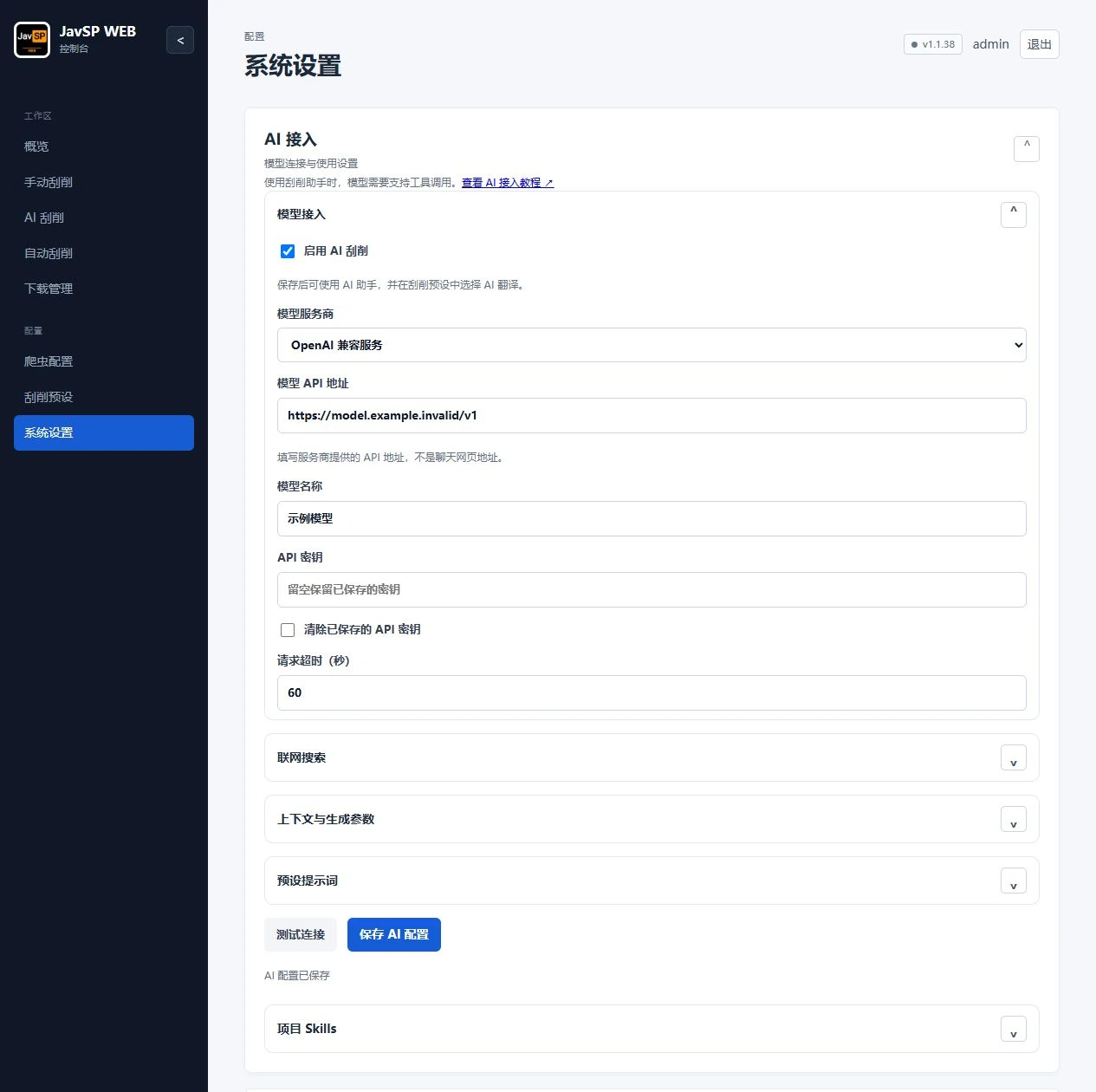
AI 助手可以帮你分析失败任务、查找影片资料和调整刮削预设。使用前,请准备模型服务商提供的 API 地址、模型名称和 API 密钥,再用管理员账号打开“系统设置 → AI 接入”。
- 填写连接信息。选择模型服务商,填写模型 API 地址、模型名称和 API 密钥。对话助手读取任务、查询预设和使用爬虫需要模型支持工具调用。
- 开启 AI。勾选“启用 AI 刮削”。这是 AI 功能的总开关,开启后可使用对话,并在各预设中选择 AI 刮削或 AI 翻译。
- 测试并保存。点击“测试连接”,确认模型可用后点击“保存 AI 配置”。测试成功不会自动保存设置。
以后修改配置时,API 密钥留空即可保留原值。需要删除时,勾选“清除已保存的 API 密钥”后保存。
| 模型服务商 | 模型 API 地址 | 填写说明 |
|---|---|---|
| OpenAI 兼容服务 | https://你的服务地址/v1 | 按服务商说明填写模型 ID 与密钥,不能填写聊天网页地址。 |
| DeepSeek | https://api.deepseek.com/v1 | 填写账号可用的模型;使用对话助手时需支持工具调用。 |
| Ollama | http://host.docker.internal:11434/v1 | Docker 访问宿主机的示例;Ollama 需监听容器可访问的地址,Linux 需配置 host-gateway。通常无需密钥。 |
| Anthropic | https://api.anthropic.com/v1 | 选择“Anthropic”,填写服务商提供的模型名称和密钥。 |
模型请求超时默认 60 秒,可设 10~120 秒。容器中的 127.0.0.1 指向容器自身,外部模型服务需填写容器能访问的地址。
填写 API 地址和密钥后,点击“获取模型列表”,即可在“模型名称”中选择或输入模型 ID,无需先保存配置。支持 OpenAI 兼容服务、DeepSeek、Ollama 和 Anthropic;兼容网关的数组、嵌套列表与名称字段。遇到 HTTP 429 时最多自动重试两次;持续限流时仍需等待服务端恢复。列表中出现的模型不一定支持工具调用,选好后仍需测试连接。服务未提供列表时可手动填写模型名称。
开始对话
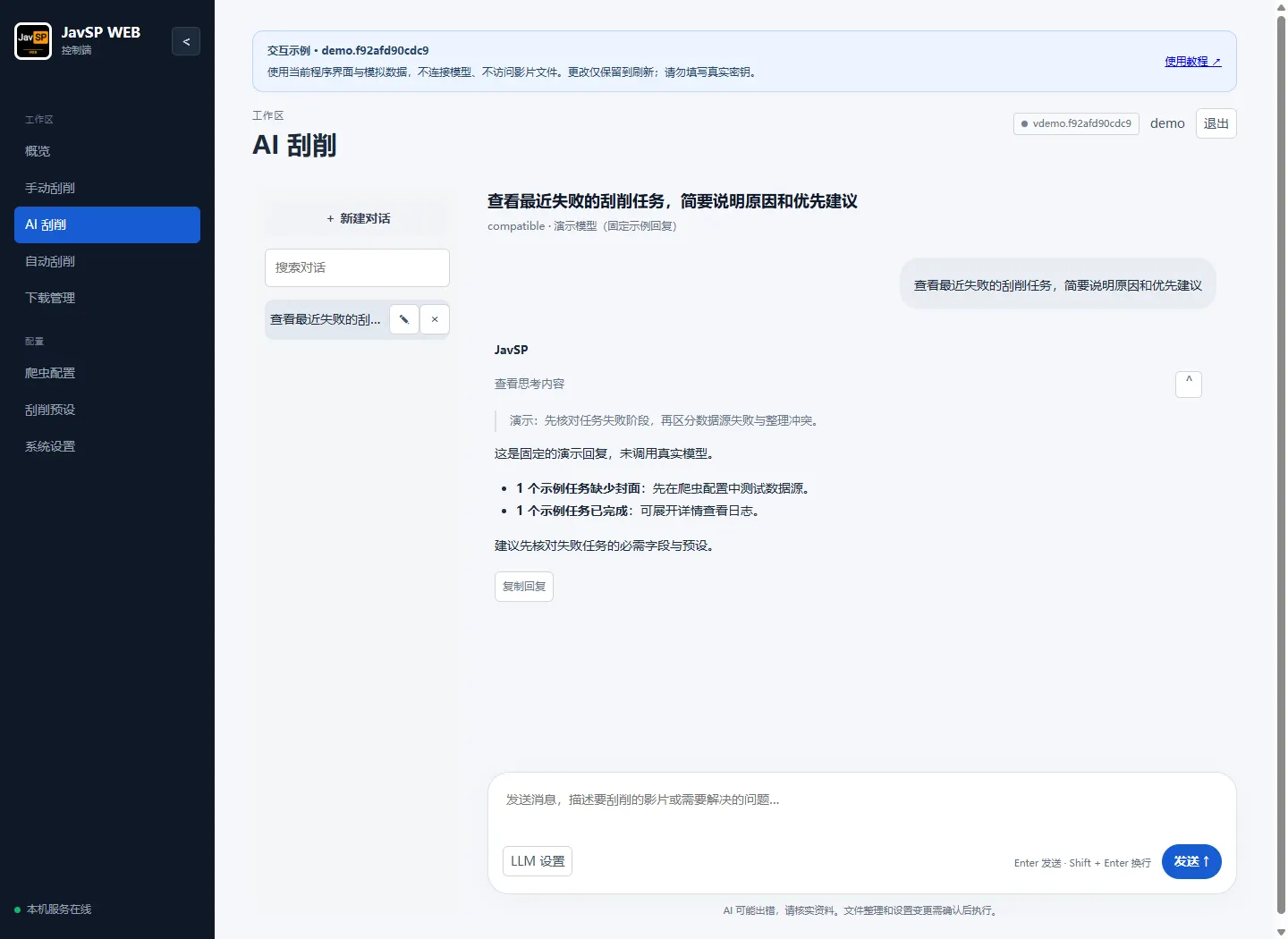
进入“AI 刮削”,点击“新建对话”,输入你要处理的问题。例如:
查看最近失败的刮削任务,简要说明原因,并告诉我先处理哪一项。回复中的“工具记录”可以查看 AI 查询过的任务和资料。需要继续追问时,在同一会话发送消息;换一个问题时可以新建对话。左侧历史列表可搜索、重命名和删除会话,手机端点击会话列表按钮打开。
点击“停止生成”可结束当前回复。已经确认执行的操作仍会生效,删除会话也不会删除刮削任务。
让刮削任务使用 AI
打开“刮削预设 → 爬虫”,勾选“启用 AI 刮削”,并在系统 AI 设置中开启“允许 AI 联网搜索”。
- 普通爬虫失败后再用 AI:勾选“仅在爬虫失败时使用 AI”,适合日常使用。
- 直接使用 AI:取消上述勾选,影片资料将由 AI 搜索和提取。
保存预设后,使用该预设创建的新任务便会按所选方式刮削。
翻译已经抓取的标题和简介
- 先按上方步骤连接模型,并在系统 AI 设置中打开“启用 AI 刮削”总开关。
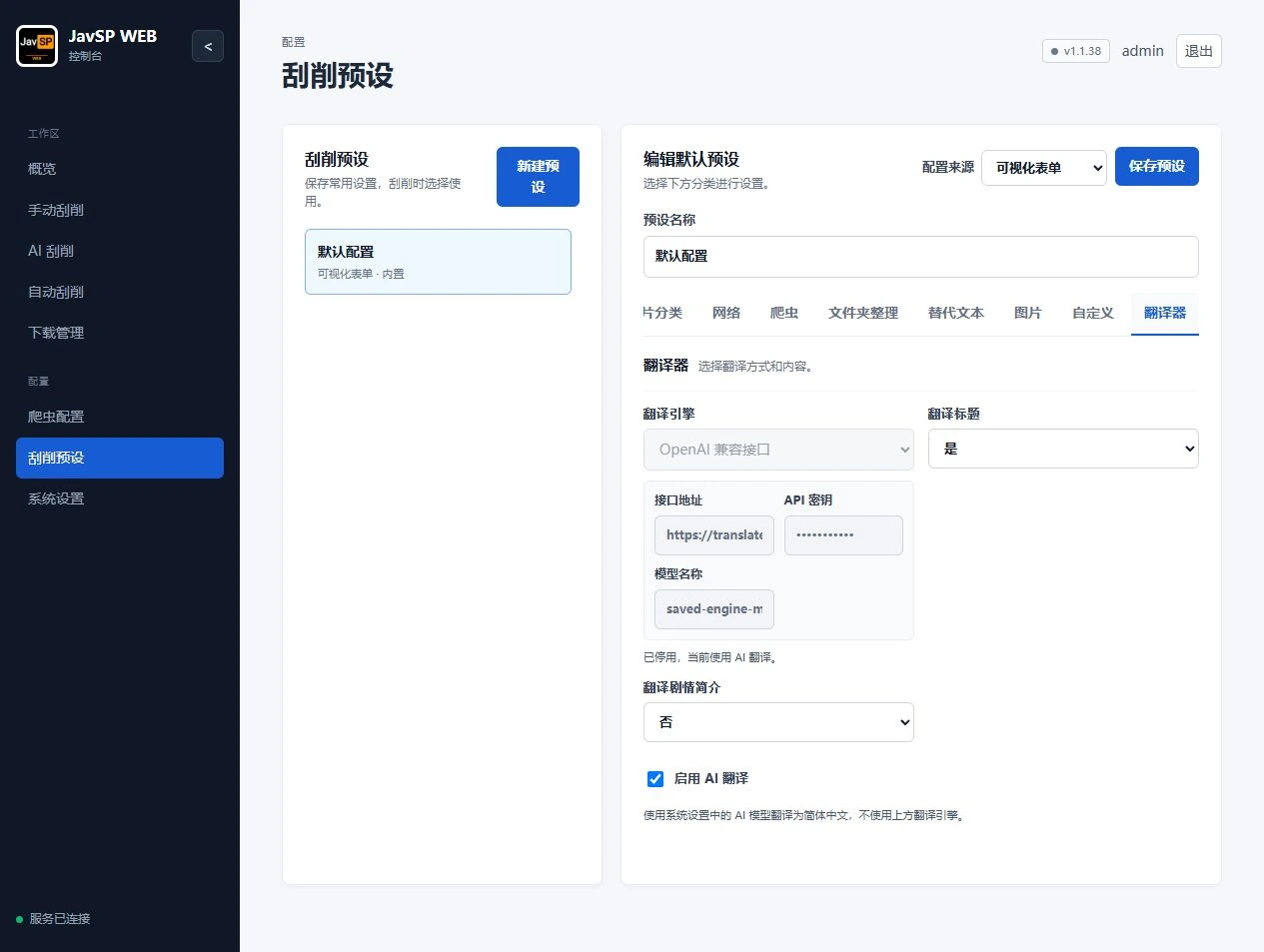
- 进入指定的“刮削预设 → 翻译器”,选择要翻译的标题、剧情简介,再勾选“启用 AI 翻译”并保存预设。
- 使用该预设创建新任务。程序会将选中的资料翻译为简体中文,再按已有规则生成 NFO 和整理文件。
AI 翻译与翻译引擎二选一。勾选 AI 翻译后,其他引擎和密钥输入框会停用;取消勾选后才重新使用所选引擎。AI 翻译使用系统设置中的模型,不需要联网搜索。系统 AI 关闭或翻译失败时,任务会报错,不会自动换用其他引擎。
内置 javsp-translate Skill 提供翻译规则,可在“项目 Skills”查看或修改;删除后需恢复才能继续使用 AI 翻译。对话的“预设提示词”不改变自动翻译格式。原文及相关演员名、番号会发送给所配置的模型服务。
设置联网搜索
制作爬虫时可直接发送搜索页或详情页链接。开启联网搜索后,AI 会先读取网页 HTML、正文、链接和图片地址;需要登录的站点使用与爬虫共用的 CookieCloud 同步结果,代理沿用系统网络设置。同一次对话处理中的搜索页、跳转和详情页共用会话。工具不执行 JavaScript,也不会提交浏览器验证表单。页面提示没有权限时,不能仅据此断定 Cookie 失效;无需把 Cookie 发给 AI。
AI 查找影片资料需要联网搜索。在“系统设置 → AI 接入 → 联网搜索”勾选“允许 AI 联网搜索”。如果只想分析已有任务、预设或使用 AI 翻译,可以关闭此项。
Bing RSS 或自建 SearXNG
Bing RSS无需搜索密钥,使用服务器网络访问 Bing。也可选择 SearXNG,填写自建实例地址,例如 https://search.example.com,并在实例的 search.formats 中启用 json。目前不支持需要额外鉴权请求头的实例。
选好搜索服务后,点击“测试联网搜索”。测试成功后点击“保存 AI 配置”;如果失败,先检查服务器能否访问搜索服务。
| 设置 | 默认 / 范围 | 作用 |
|---|---|---|
| 最多搜索结果数 | 8 / 1~20 | 找不到所需资料时可适当增加。 |
| 最多读取网页数 | 3 / 1~8 | 决定一次查阅多少个资料页面,不能超过搜索结果数。页数越多,通常耗时越长。 |
| 每页最多提取字符数 | 16000 / 1000~32000 | 页面资料较长时可增加;经常提示内容过长时可减小。 |
| 搜索与网页请求超时 | 15 秒 / 5~60 秒 | 搜索和每个来源页请求的等待时间;多页依次处理,总耗时可能更长。 |
调整回答长度与上下文
初次使用可先保留默认值。“上下文”是 AI 一次回答能参考的信息总量,包括你的问题、之前的对话和查到的资料。请按模型服务商公布的容量设置上限。
| 设置 | 默认 / 范围 | 如何选择 |
|---|---|---|
| 最长上下文 | 65536 / 8192~1048576 Token | 不要超过模型支持的上下文长度。处理较多任务或网页时可能需要更大容量。 |
| 最大输出长度 | 4096 / 256~65536 Token | 限制单次回复的长度。回答经常中途截断时可增加,但必须低于上下文及模型输出上限。 |
| 保留原文的近期消息数 | 16 / 2~40 | 较早的消息会整理为摘要。用户提问和 AI 回复各算一条;接近上下文上限时可能提前整理。 |
| 采样温度 | 留空 / 0~1 | 留空由模型决定,低值偏向稳定。不支持此参数的模型请留空。 |
| 每次分析最多轮数 | 6 / 1~12 | 任务分析经常达到轮数上限时可增加;轮数越多,可能耗时越长。 |
| 每次分析最多工具调用数 | 12 / 1~24 | 限制 AI 一次提问中查询任务、搜索网页等操作的次数。 |
对话变长或接近上下文上限时,系统会自动把较早的对话和工具资料整理为摘要,保留近期原文。完整聊天记录和操作记录仍可查看。整理摘要会额外调用当前模型,页面会显示“正在整理上下文…”。摘要可能省略细节,需要精确引用时可重新提供原文。
上下文用量为估算值,默认的 65536 不代表已识别模型容量。获取模型列表不会自动更改容量。若当前问题仍过长,请减少本次内容或按模型实际容量提高上限。每个会话最多保存 2000 条消息或 1000 条操作记录,达到上限后请新建会话。
设置回答偏好与 Skills
希望 AI 始终简短回答,或先说明原因再给建议,可以在“系统设置 → AI 接入 → 预设提示词”填写偏好,例如“回答先给结论,最多列三条建议,需要时再展开”。保存后,在下一次提问中生效。想恢复原来的回答方式,点击“恢复默认提示词”后保存。
Skills 是供 AI 处理特定任务时参考的操作说明。例如,你可以添加一份“失败任务诊断”说明,让 AI 每次按固定步骤检查。普通使用可保留内置 Skills;需要自定义时,打开“项目 Skills”,点击“添加 Skill”,按下面的格式填写并保存:
---
name: diagnose-library
description: 分析失败任务,按原因分组并给出可验证的建议
---

# 失败任务诊断

先查看任务详情及其预设,再按失败阶段归类。
区分已确认原因和需要进一步核实的线索。
默认只给结论和一项优先建议,按需展开任务明细。
name 填写技能名称,description 简要说明用途,正文写具体步骤。保存后可再次编辑,不再需要时可删除;“恢复已移除的内置 Skills”会重新启用被移除的技能,并保留你已保存的修改;它不会把自定义内容重置成出厂版本。
AI 提议整理文件、修改预设或保存爬虫时,请先检查操作预览,确认无误后点击“确认执行”。
常见问题
- 连接成功但没有调用工具:检查模型是否支持工具调用。
- HTTP 401 / 403:核对密钥、账号权限和服务地址。
- HTTP 400 或温度错误:先将温度留空,再核对输出上限和服务商支持的参数。
- SearXNG 返回 403 或格式错误:确认已启用 JSON,且允许应用服务器访问。
- 搜索有结果但刮削失败:摘要不等于有效来源,请检查详情页访问、预设代理和必需字段。
- 没有思考内容:并非所有模型都提供思考过程,没有显示也不影响阅读回复。